Schermtijd
  • Nieuws
    • Politiek
    • Economie
    • Technologie
  • Gezondheid en welzijn
    • Digitale Gezondheid
    • Leefstijl
    • Digitale Opvoeding
  • Trends en technologie
    • Tools
    • Trends en Technologie
No Result
View All Result
  • Nieuws
    • Politiek
    • Economie
    • Technologie
  • Gezondheid en welzijn
    • Digitale Gezondheid
    • Leefstijl
    • Digitale Opvoeding
  • Trends en technologie
    • Tools
    • Trends en Technologie
No Result
View All Result
Schermtijd
No Result
View All Result
Home Trends Tools

Schermtijd instellen op je iPhone en iPad: zo doe je het

by Redactie Schermtijd.nl
17 uur ago
in Tools
Reading Time: 7 mins read
10
A A
0
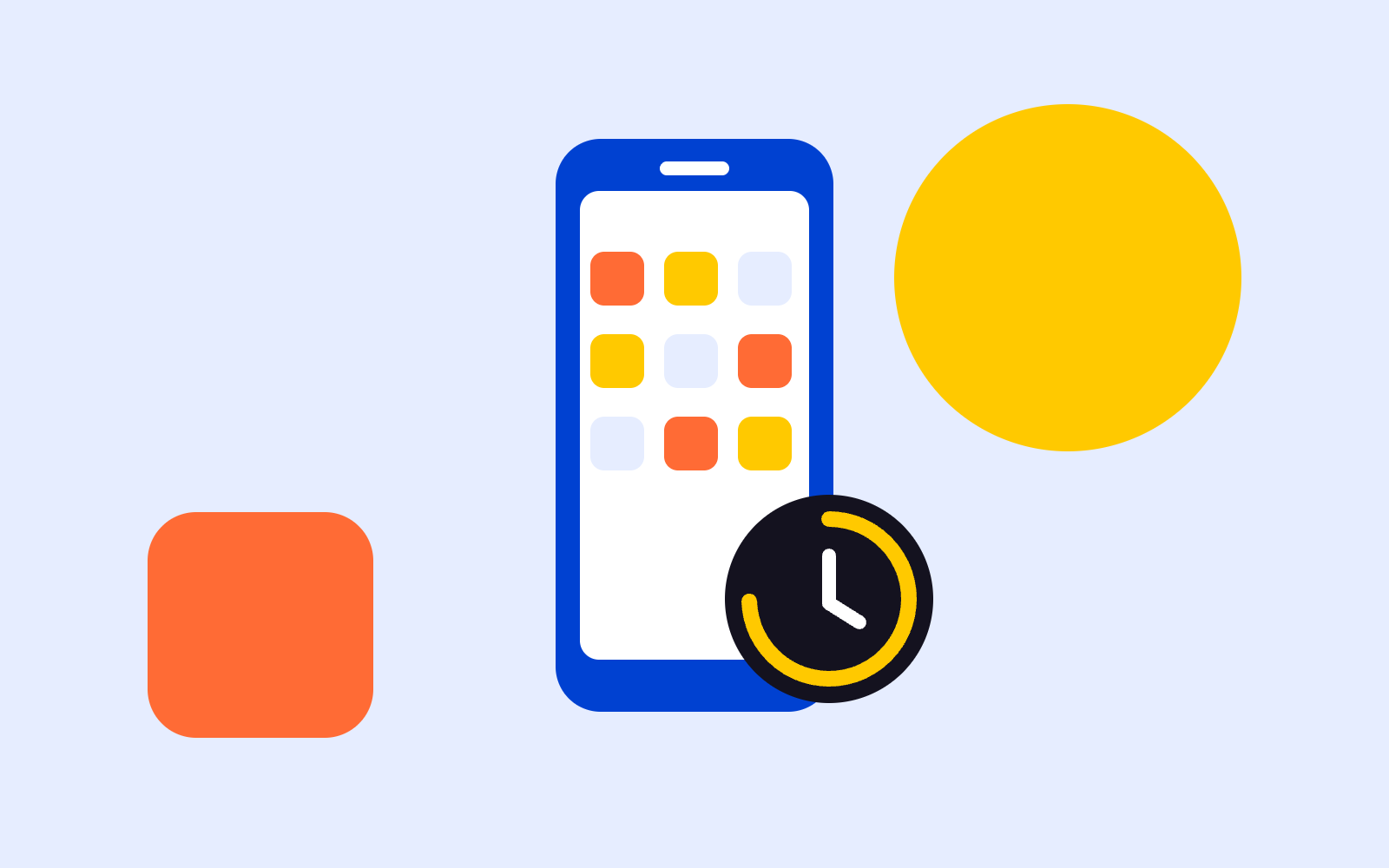
Illustratie: telefoon met apps en een timer, symbool voor schermtijd instellen
42
VIEWS
Deel op FacebookDeel op X

Wil je minder op je iPhone zitten, of wil je de iPhone of iPad van je kind veilig instellen? Dan is Schermtijd je beste hulpmiddel. Het zit standaard in elke iPhone en iPad, je hoeft niets te downloaden. In deze handleiding lees je stap voor stap hoe je het instelt, voor jezelf en voor je kind.

Kort antwoord: open Instellingen en tik op Schermtijd om het aan te zetten. Stel daarna Apparaatvrije tijd in voor schermvrije uren, Applimieten voor een maximum per app, en beveilig alles met een schermtijdcode. Voor je kind regel je het via Delen met gezin, zodat je de limieten vanaf je eigen iPhone beheert.

Schermtijd aanzetten op je iPhone

  1. Open de app Instellingen.
  2. Tik op Schermtijd.
  3. Zet Schermtijd aan en kies of het om jouw iPhone gaat of om die van je kind.
  4. Stel een schermtijdcode in, zodat niemand de instellingen zonder jouw toestemming kan wijzigen.

Vanaf nu houdt je iPhone bij hoeveel tijd je per dag op je toestel doorbrengt en welke apps je het meest gebruikt. Dat overzicht vind je bovenaan in het Schermtijd-menu.

Alle functies van Schermtijd uitgelegd

FunctieWat doet het?
Apparaatvrije tijdBlokkeert apps op vaste tijden, bijvoorbeeld tijdens het eten of ‘s nachts. Alleen apps die je toestaat blijven werken.
ApplimietenEen maximum per dag voor een app of een categorie, zoals sociale media of games.
Altijd toegestaanApps die altijd mogen, ook tijdens apparaatvrije tijd. Denk aan bellen of Kaarten.
CommunicatielimietenBepaalt met wie je kind mag bellen en berichten sturen.
CommunicatieveiligheidWaarschuwt kinderen bij het ontvangen of versturen van naaktbeelden.
SchermafstandGeeft een melding als je de iPhone te dicht bij je gezicht houdt. Goed voor de ogen van kinderen.
Content en privacyBeperkt aankopen, leeftijdsklassen van apps en films, en websites.
De namen zoals ze in iOS in het Nederlands staan

Een applimiet instellen

  1. Ga naar Instellingen en tik op Schermtijd.
  2. Tik op Applimieten en voeg een limiet toe.
  3. Kies een categorie, zoals Sociale netwerken, of losse apps.
  4. Stel in hoeveel tijd per dag is toegestaan. Je kunt ook per dag van de week een andere tijd kiezen.
  5. Zet Blokkeer bij einde van limiet aan als de app echt dicht moet als de tijd op is.

Apparaatvrije tijd instellen

  1. Ga naar Instellingen, Schermtijd.
  2. Tik op Apparaatvrije tijd.
  3. Kies een vast schema, bijvoorbeeld van 21.00 uur tot 07.00 uur, of zet het handmatig aan.
  4. Ga daarna naar Altijd toegestaan en kies welke apps tijdens die uren wel mogen.

Tip: past de apparaatvrije tijd bij het slapengaan? Dan helpt het je om je telefoon ‘s avonds echt weg te leggen. Dat sluit aan bij het advies om de slaapkamer schermvrij te houden.

Schermtijd instellen voor je kind

Heeft je kind een eigen iPhone of iPad? Dan beheer je Schermtijd het makkelijkst via Delen met gezin. Je kind krijgt een eigen Apple Account dat aan jouw gezin is gekoppeld.

  1. Zet Delen met gezin aan via Instellingen en je naam bovenaan, en voeg je kind toe.
  2. Ga op je eigen iPhone naar Instellingen, Schermtijd, en tik op de naam van je kind.
  3. Stel Apparaatvrije tijd, Applimieten en Content en privacy in die passen bij de leeftijd van je kind.
  4. Kies een schermtijdcode die je kind niet kent.
  5. Als de tijd op is, kan je kind om extra tijd vragen. Dat verzoek keur je goed of af vanaf je eigen telefoon.

Hoeveel tijd past bij welke leeftijd? Dat lees je in ons overzicht van schermtijd per leeftijd, gebaseerd op de Nederlandse richtlijn uit 2025.

Schermtijd op de iPad

Op de iPad werkt Schermtijd precies hetzelfde. Gebruik je dezelfde Apple Account op je iPhone en iPad? Zet dan delen tussen apparaten aan in het Schermtijd-menu. Dan tellen alle apparaten samen mee in je overzicht en limieten.

Tips om er echt iets aan te hebben

  • Begin klein. Kies eerst één app of categorie waar je het meeste tijd aan kwijt bent.
  • Bekijk je weekoverzicht. Elke week krijg je een melding met je gemiddelde schermtijd. Gebruik die als moment om bij te sturen.
  • Gebruik een code die je zelf niet onthoudt. Laat iemand anders de code instellen als je merkt dat je limieten te makkelijk wegklikt.
  • Combineer met gewoontes. Een gewone wekker en een vaste laadplek buiten de slaapkamer werken nog beter dan alleen limieten.

Meer ideeën vind je in onze 10 tips om schermtijd te beperken.

Veelgestelde vragen

Hoe zet ik Schermtijd aan op mijn iPhone?

Open Instellingen, tik op Schermtijd en zet de functie aan. Daarna kun je Apparaatvrije tijd, Applimieten en andere beperkingen instellen en alles beveiligen met een schermtijdcode.

Hoe stel ik Schermtijd in voor de iPhone van mijn kind?

Voeg je kind toe aan Delen met gezin. Ga daarna op je eigen iPhone naar Instellingen, Schermtijd, en tik op de naam van je kind. Zo stel je limieten in op afstand en kan je kind om extra tijd vragen.

Hoe bekijk ik mijn schermtijd op de iPhone?

Ga naar Instellingen en tik op Schermtijd. Daar zie je per dag en per week hoeveel tijd je op je toestel hebt doorgebracht en welke apps je het meest gebruikt.

Werkt Schermtijd ook op de iPad?

Ja, Schermtijd werkt op de iPad op dezelfde manier als op de iPhone. Je vindt het ook daar in Instellingen.

Kan mijn kind Schermtijd omzeilen?

Beveilig de instellingen met een schermtijdcode die je kind niet kent, en kies een andere code dan de ontgrendelcode van het toestel. Houd iOS bovendien up-to-date.


Bronnen

  • Appletips: Schermtijd gebruiken en applimieten instellen op een iPhone of iPad
  • iCulture: Schermtijd op iPhone en iPad

Related Posts

No Content Available
Please login to join discussion
  • Trending
  • Comments
  • Latest
Illustratie: klok met timer, symbool voor schermtijd beperken

Schermtijd beperken: 10 tips die echt werken

30 oktober 2024
Illustratie: telefoon met zandloper, symbool voor schermtijd bij kinderen

Schermtijd per leeftijd: hoeveel schermtijd is gezond voor je kind?

28 december 2024
Illustratie: telefoon met afspeelknop, symbool voor eindeloos video kijken

TikTok verslaving in 2025 | De donkere kant van eindeloos scrollen

6 januari 2025
Illustratie: telefoon met golvende lijnen, symbool voor brain rot

Brain rot: wat is het en wat doet het met je hersenen?

27 januari 2025
Illustratie: klok met timer, symbool voor schermtijd beperken

Schermtijd beperken: 10 tips die echt werken

0
Illustratie: telefoon met zandloper, symbool voor schermtijd bij kinderen

Schermtijd per leeftijd: hoeveel schermtijd is gezond voor je kind?

0
Illustratie: telefoon met afspeelknop, symbool voor eindeloos video kijken

TikTok verslaving in 2025 | De donkere kant van eindeloos scrollen

0
Illustratie: telefoon met pijl naar beneden, symbool voor doomscrollen

Doomscrollen: wat is het en hoe stop je ermee?

0
Illustratie van een schoolbord met een grafiek naast een doorgestreepte smartphone

Onderzoek: smartphoneverbod op school levert nauwelijks iets op

7 oktober 2026
Illustratie van een rechtershamer naast een smartphone

Zuckerberg moet opnieuw getuigen in rechtszaak over social media verslaving

7 oktober 2026
Illustratie van een telefoon met klok, een maan en een label van twee uur

TikTok schikt met Alabama: daglimiet van twee uur en nachtblokkade voor tieners

7 oktober 2026
Illustratie van een smartphone naast een EU schild met sterren

EU wil social media verbieden voor kinderen onder 13, eigen account pas vanaf 15

7 oktober 2026

Recent News

Illustratie van een schoolbord met een grafiek naast een doorgestreepte smartphone

Onderzoek: smartphoneverbod op school levert nauwelijks iets op

7 oktober 2026
Illustratie van een rechtershamer naast een smartphone

Zuckerberg moet opnieuw getuigen in rechtszaak over social media verslaving

7 oktober 2026
Illustratie van een telefoon met klok, een maan en een label van twee uur

TikTok schikt met Alabama: daglimiet van twee uur en nachtblokkade voor tieners

7 oktober 2026
Illustratie van een smartphone naast een EU schild met sterren

EU wil social media verbieden voor kinderen onder 13, eigen account pas vanaf 15

7 oktober 2026
Schermtijd.nl logo

Bij Schermtijd.nl krijg je alles wat je nodig hebt om je schermgebruik slim aan te pakken. Van eye-openers en handige tips tot inspirerende verhalen die je motiveren om je tijd terug te winnen. Klaar om de controle te nemen over je digitale leven? Duik in onze blogs en ontdek hoe jij de baas wordt over je schermtijd!

Follow Us

Categoriën

  • Digitale Gezondheid
  • Digitale Opvoeding
  • Economie
  • Leefstijl
  • Nieuws
  • Onderzoek en Research
  • Politiek
  • Tools

Laatste nieuws

Illustratie van een schoolbord met een grafiek naast een doorgestreepte smartphone

Onderzoek: smartphoneverbod op school levert nauwelijks iets op

7 oktober 2026
Illustratie van een rechtershamer naast een smartphone

Zuckerberg moet opnieuw getuigen in rechtszaak over social media verslaving

7 oktober 2026
Illustratie van een telefoon met klok, een maan en een label van twee uur

TikTok schikt met Alabama: daglimiet van twee uur en nachtblokkade voor tieners

7 oktober 2026
  • Over ons
  • Cookiebeleid
  • Privacyverklaring
  • Contact

© 2026 Schermtijd.nl | Jouw gids voor minder schermtijd en meer balans

Welcome Back!

Login to your account below

Forgotten Password?

Retrieve your password

Please enter your username or email address to reset your password.

Log In
Cookies op Schermtijd.nl

We gebruiken cookies om de website goed te laten werken en, alleen met je toestemming, om bezoekersstatistieken bij te houden. Zo zien we welke artikelen nuttig zijn. Je kunt je keuze altijd aanpassen via Toestemming beheren.

Functioneel Altijd actief
Nodig om de website goed te laten werken, bijvoorbeeld om je cookiekeuze te onthouden. Deze staan altijd aan.
Preferences
The technical storage or access is necessary for the legitimate purpose of storing preferences that are not requested by the subscriber or user.
Statistieken
Bezoekersstatistieken via Google Analytics, zodat we zien welke artikelen nuttig zijn. Alleen met je toestemming. The technical storage or access that is used exclusively for anonymous statistical purposes. Without a subpoena, voluntary compliance on the part of your Internet Service Provider, or additional records from a third party, information stored or retrieved for this purpose alone cannot usually be used to identify you.
Marketing
The technical storage or access is required to create user profiles to send advertising, or to track the user on a website or across several websites for similar marketing purposes.
  • Beheer opties
  • Beheer diensten
  • Beheer {vendor_count} leveranciers
  • Lees meer over deze doeleinden
Voorkeuren bekijken
  • {title}
  • {title}
  • {title}
No Result
View All Result
  • Home

© 2026 Schermtijd.nl | Jouw gids voor minder schermtijd en meer balans

Deze website maakt gebruik van cookies. Door deze website te blijven gebruiken, stemt u in met het gebruik van cookies. Bezoek onze Privacy- en Cookiebeleid.